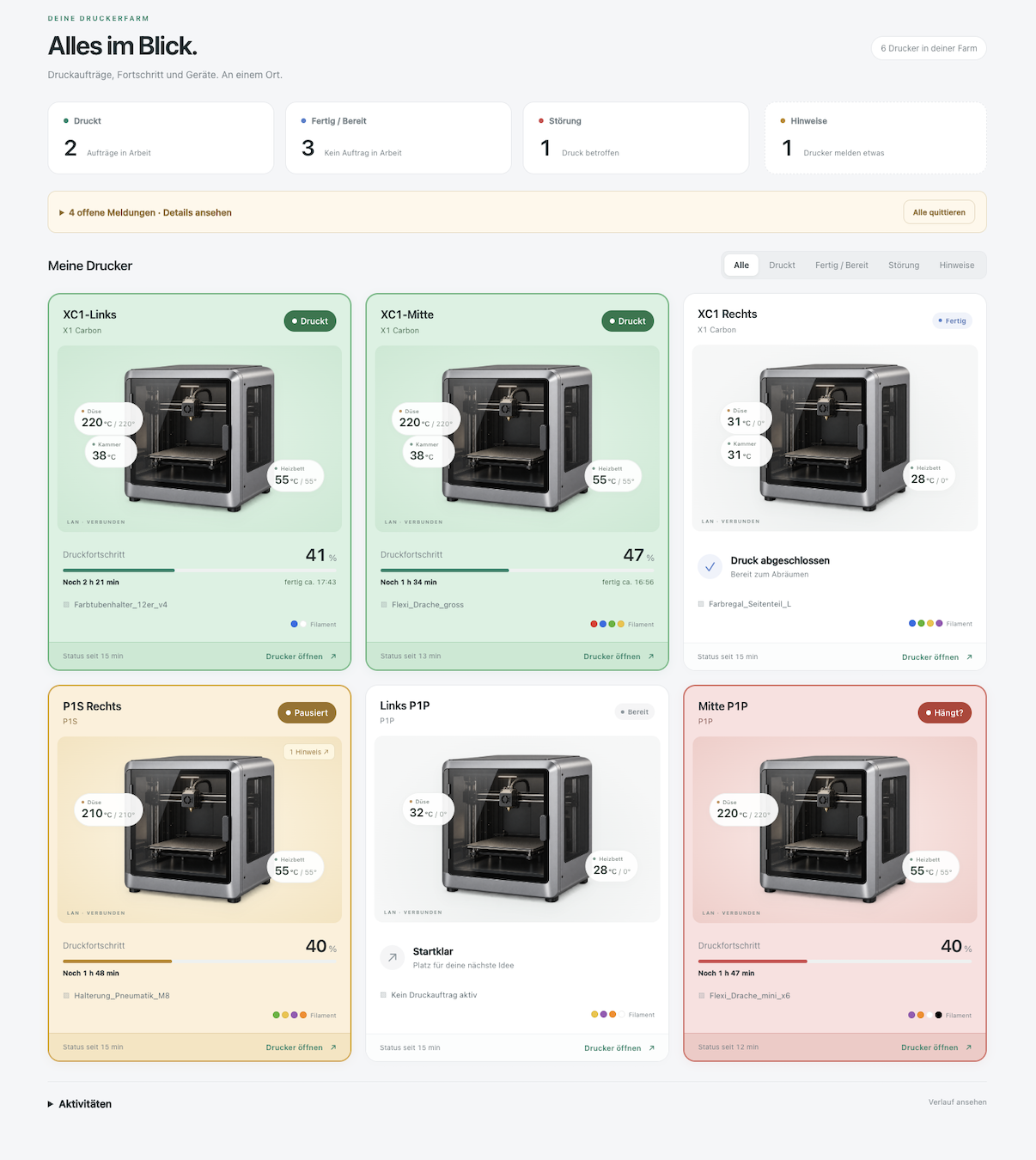
Wer druckt, wer steht, wer einen Fehler hat — auf einer Seite. Print Studio meldet sich, wenn ein Druck hängt, das Filament leer ist oder ein Drucker offline geht. Mit Ton, Mitteilung und auf Wunsch aufs Handy.
FÜR DEN MAC
Läuft bei dir. Nicht irgendwo.
Print Studio spricht deine Drucker direkt im Heimnetz an — ohne Umweg über ein Konto, ohne dass eine Zeile dein Haus verlässt. Du installierst ein Programm, trägst die Drucker ein, und ab da siehst du auf einer Seite, was jeder von ihnen tut. Solange der Mac läuft, wird überwacht; schläft er, schläft auch die Überwachung.
Version 0.3.4 · macOS 13 (Ventura) oder neuer · signiert und von Apple beglaubigt. Welchen Mac du hast, steht im Apfel-Menü unter „Über diesen Mac". Auf dem Handy lässt sich diese Datei nicht öffnen — dafür gibt es den nächsten Abschnitt.
FÜR HANDY UND TABLET
Nichts zu laden. Nichts anzulassen.
Du musst keinen Rechner laufen lassen, damit jemand auf deine Drucker aufpasst. Melde dich an, verbinde dein Bambu-Konto — ab dann übernimmt der Server. Er sieht rund um die Uhr nach, und wenn ein Druck hängt, das Filament leer ist oder ein Gerät nicht mehr antwortet, liegt die Meldung auf deinem Sperrbildschirm. Auch nachts. Auch wenn dein Mac aus ist. Auch wenn du nicht zu Hause bist.
Danach im Teilen-Menü auf „Zum Home-Bildschirm" — dann liegt Print Studio als Symbol neben deinen Apps und startet ohne Browserleiste. Bis zwei Drucker dauerhaft kostenlos, ohne Zahlungsdaten.
FÜR WINDOWS
Läuft im Browser.
Auf einem Windows-Rechner nutzt du Print Studio im Browser: dieselbe Oberfläche, dieselben Meldungen, nichts zu installieren. Du meldest dich an, verbindest dein Bambu-Konto, und der Server behält deine Drucker im Blick — auch wenn der Rechner aus ist.
Bis zwei Drucker dauerhaft kostenlos. Das Kamerabild gibt es nur im Mac-Programm, weil es direkt aus dem Heimnetz kommt.
SO SIEHT ES AUS
Eine Seite für die ganze Werkstatt.
Grün läuft. Orange heißt: der Drucker wartet auf dich — Filament leer, Platte voll. Rot heißt: der Druck ist betroffen. Den Unterschied siehst du vom anderen Ende des Raums.
SO GEHT ES
Drei Schritte.
1
Öffnen oder laden
Im Browser anmelden — oder die Mac-Fassung in den Programme-Ordner ziehen. Beides führt zur selben Oberfläche.
2
Drucker eintragen
Print Studio sucht die Bambu-Drucker im Heimnetz. Zugangscode vom Drucker ablesen, eintragen, fertig.
3
Laufen lassen
Ab dem dritten Drucker fragt die App nach einem Schlüssel. Bis dahin ändert sich nichts.
Du suchst DimenLab, das Werkzeug zum Konstruieren? Hier entlang.
WAS ES KOSTET
Zwei Drucker. Null Euro.
Print Studio überwacht deine Drucker und meldet sich, wenn etwas nicht stimmt. Bis zwei Drucker kostet das nichts — nicht für 14 Tage, sondern dauerhaft. Ohne Zahlungsdaten.
Kostenlos
0 €dauerhaft
bis zwei Drucker · keine Testphase
Alle Drucker auf einer Seite: wer druckt, wer steht, wer einen Fehler hat
Meldungen aufs Handy, auch nachts
Mac-Programm und Browser-Fassung
Kein Konto nötig für das Mac-Programm
Für die meisten Hobby-Werkstätten reicht das.
AB DEM DRITTEN DRUCKER
Print Studio
7,99 €/ Monat
oder 79,99 € im Jahr
Alles aus Kostenlos
Beliebig viele Drucker
Jederzeit kündbar zum Ende der Periode
Nach einer Kündigung bleiben zwei Drucker weiter kostenlos nutzbar.
Mit DimenLab
inklusive
in jedem DimenLab-Abo, ab 11,99 € im Monat
Beliebig viele Drucker
Kein zweiter Schlüssel: der DimenLab-Schlüssel schaltet Print Studio frei
Dazu das Konstruktionsprogramm selbst
Lohnt sich, wenn du auch eigene Teile baust.
Angegeben sind Endpreise für Verbraucher. Verkäufer ist unser Wiederverkäufer Paddle: Paddle stellt die Rechnung und führt die Umsatzsteuer ab. 14 Tage Geld zurück nach der ersten Zahlung, jederzeit kündbar zum Ende der Periode — siehe Erstattung und Widerruf, Nutzungsbedingungen und Verträge hier kündigen.
VORAUSSETZUNGEN
Was du brauchst.
Betriebssystem
für die Browser-Fassung: nichts, sie läuft auf jedem Gerät, auch unter Windows. Für das Mac-Programm: macOS 13 (Ventura) oder neuer
Drucker
Bambu Lab, im selben Netz wie der Rechner. Andere Marken folgen
Internet
nur für Updates und die Lizenzprüfung. Die Überwachung selbst läuft im Heimnetz, auch ohne Verbindung nach draußen
Updates
meldet sich die App von allein — eingespielt wird erst, wenn du es willst
Derzeit Bambu Lab — X1, P1 und A1. Andere Marken sind vorbereitet, aber noch nicht eingebaut.
Muss mein Rechner laufen, damit überwacht wird?+
Beim Mac-Programm ja: Es spricht die Drucker direkt im Heimnetz an. Bei der Browser-Fassung nein — dort beobachtet ein Server deine Drucker über dein Bambu-Konto, rund um die Uhr.
Bekomme ich Meldungen aufs Handy?+
Ja. app.dimenlab.com im Browser des Handys öffnen, anmelden und die Seite auf den Home-Bildschirm legen. Im App Store gibt es dafür nichts — brauchst du auch nicht.
Wie kündige ich mein Abo?+
Über Verträge hier kündigen, ohne Anmeldung. Das Abo läuft bis zum Ende der bezahlten Zeit; danach bleiben zwei Drucker kostenlos nutzbar.